Saturday, 12 November 2011

Password Pendrive Kingston

0 comments, Posted by Nor Amalin at 05:54 ,

Bagi pengetahuan wawasyakila kata laluan tidak disimpan dalam pendrive atau mana-mana tempat dalam pendrive. Apabila anda taipkan kata laluan untuk akses pendrive satu proces encryption telah dijalankan, hasil kata laluan yang dimasukkan dipadankan dengan yang terdapat pada pendrive apabila sama data akan decrypt dan anda boleh akses data dalam pendrive. Dengan kata lain kalau tak ingat kata laluan tak boleh lah nak tolong. Nanti jika saya ada masa free akan saya cuba untuk kaji cara melepasi sistem tersebut.


p/s : amat bz sekarang banyak benda kena buat, sistem hotspot x siap sepenuhnya lagi, 


Lagi...

Tuesday, 11 October 2011

Cari Fail Yang Menggunakan Ruang Yang Lebih

0 comments, Posted by Nor Amalin at 09:31 ,

Bagi anda yang hendak tahu fail apakah dalam simpanan Komputer anda yang menggunakan ruang yang lebih atau ingin membuang fail yang besar dalam hard disk untuk mendapatkan ruang. Anda boleh menggunakan WinDirStat ia merupakan perisian percuma yang boleh mendapatkan statistic penggunaan ruang dalam komputer anda. Cara penggunaannya seperti dibawah:


Pilih drive yang anda ingin dapatkan statistik penggunaan atau pilih semua drive.


Bergantung pada saiz hard disk anda proses mendapatkan statistik drive mengambil masa 5 – 10 minit.


Ini ialah paparan selepas selesai, bahagian separuh di atas memaparkan fail dan folder yang disusun mengikut saiz. Apabila salah satu fail di klik, blok warna bahagian bawah akan ditandai.


Anda boleh juga klik pada blok warna yang paling besar untuk mengetahui fail mana yang menggunakan ruang yang banyak.


Klik kanan pada fail yang ingin dipadamkan dan boleh pilih antara dua iaitu delete (to recycle bin) atau delete (no way to undelete) untuk pada dari hard disk terus.


Lagi...

Friday, 7 October 2011

10 Perisian Open Source Yang Bagus

0 comments, Posted by Nor Amalin at 10:39 ,

Terlalu banyak perisian yang telah membanjiri pasaran dan kadang-kadang sesetengahnya kita tidak pernah mengegar namanya. Bagi yang suka mencuba perisian baru disini saya tunjukkan 10 perisian open source yang bagus untuk dicuba.


1. VLC

VLC merupakan pemain multimedia yang fleksibel, ia menyokong pelbagai jenis format video dan audio antaranya H.264, Ogg, DivX, MKV, TS, MPEG-2, mp3, MPEG-4, dan aac. Ia juga boleh digunakan untuk streaming video dan digunkan bersama dengan TV card. Malah ia juga boleh menukar format video (convert)


2. Gnumeric

Merupakan perisian spreadsheet dari Gnome Office Suite, mempunyai 520 fungsi spreadsheet, boleh membaca bnayk format spreadsheet. Tetapi ia bukan Microsoft Excel.


3. Abiword

Merupakan sebahagian dari Gnome Office suite dan ianya word processor yang setanding dengan Microsoft Word. Lebih ringan dan laju serta boleh membaca fail dari Microsoft Word dan Open Office.


4. Audacity

Adalah perisian untuk merakam dan mengubah (edit) bunyi. Ia boleh rakam bunyi, tukar rakaman analog kepada digitall, cut/copy/splice, ubah kelajuan dan pitch dan import/eksport format lain. Ia juga boleh menhilangkan bunyi bising dan menambah kesan.


5. Inkscape

Inkscape adalah perisian vector graphic editor yang lebih kurang Illustrator, Corel Draw dan Xara X. Kelebihan utama ia adalah tutorial yang mudah dan banyak.


6. X-Chat 2

Walaupun irc (Internet Relay Chat) adalah satu kaedah bersembang yang dilupan kini ia masih lagi berkepentingan dalam dunia IT, Khusunya bagi golongan Professional IT.


7. FreeMind

Ini pula sesuai bagi yang suka buat peta minda kerana dengan FreeMind ia boleh menghasilkan peta minda untuk anda ataupun nota-nota tentang projek. Oleh kerana ia dihsilkan dengan java, ia memerlukan java dipasang terlebih dahulu sebelum boleh digunakan.


8. TurboCASH

TurboCash adalah perisian untuk pengurusan kewangan peribadi. ia mempunyai asa yang kukuh dan digunakan dalam lebih dari 100,000 syarikat di 80 buah negara.


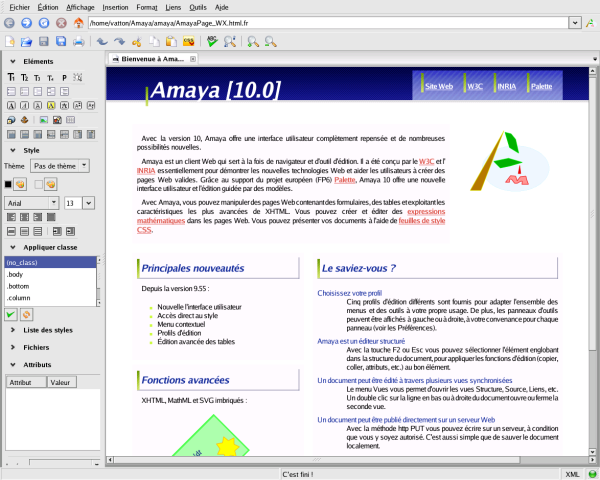
9. Amaya Web Browser

Alternatif bagi web browser yang biasa digunakan, Ia juga web editor.


10. ClamWin

Adalah perisian antivirus berasaskan ClamAv bagi linux. Ia mempunyai semua fungsi seperti antivirus lain. Perbezaan utama ia dengan antivirus lain selain dari harga (free), ia tidak menggunakan real time scanner. Selain dari scheduled scan anda harus membuat scanning sendiri pada pc.


Itu sahaja untuk hari ini, jika ada apa-pa cadangan atau ingin berkongsi meklumat sila lah bagi tau, thanks.


Lagi...

Wednesday, 5 October 2011

Start Menu Windows Dari Dulu Hingga Kini

0 comments, Posted by Nor Amalin at 10:05 ,

Kira ini imbasan sejarah start menu bagi Windows, tidak termasuk windows server.


Windows 3.11


Windows 3.11 tiada start menu, untuk penetapan sistem windows ini guna program manager. Teringat zaman aku guna windows versi ni dulu-dulu.


Windows 95


Ini lah windows yang mula diperkenalkan start menu. kalau tengok boleh nampak betapa banyaknya perbezaan atau perubahan pada windows. Windows 95 lebih graphical dari windows 3.11 dan lebih mudah digunakan.


Windows 98


Ini pula start menu bagi windows 98, berbeza dengan windows 95. start menu windows 98 boleh ditambah icon dengan dragging atau dropping. Juga pengguna boleh menamakan icon yang terdapat padanya.


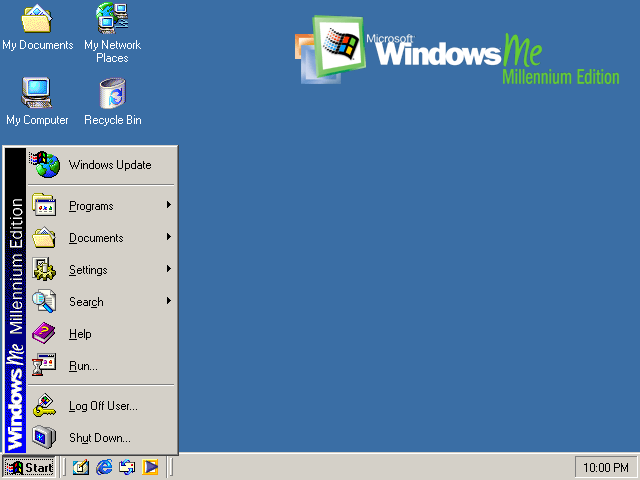
Windows ME


Ha ini pula windows ME, kalau tengok macam windows 98 jer. Berbanding dengan Windows 98, windows ME kurang popular, ini mungkin disebabkan oleh faktor kestabilan sistem.


Windows XP


Ini lah start menu yang biasa kita tengok, start menu windows XP boleh ditukar samada start menu asal atau classic. Start menu windows XP akan highlight aplikasi yang baru dipasang.


Windows Vista


Start menu windows Vista pula mula diletakkan search padanya. Dengan keluarnya Windows Vista menandakan sudah sedekad lamanya start menu diperkenalkan.


Windows 7


Bagi start menu Windows 7 pula tidak banyak berlaku perubahan dari Windows Vista.


Windows 8


Dengan kata lain WIndows 8 tidak ada start menu kerana metro start menu. Tetapi jika gerakkan tetikus pada tempat biasa start menu diletakkan akan keluar menu kecil untuk mengubah tetapna sistem. Disebabkan Windows 8 sesuai untuk komputer touch screen dan tablet pc, kemungkinan akan terdapat pilihan untuk bertukar ke start menu lama.


Lagi...

Sunday, 2 October 2011

Tweak Windows 7 Dengan Local Group Policy Editor Bahagian 1

0 comments, Posted by Nor Amalin at 02:38 ,
Seperti juga dengan Windows versi terdahulu Windows 7 juga mempunyai Local Group Policy Editor yang boleh membuat tetapan yang boleh membantu mencapai apa yang kita kehendaki pada Windows itu sendiri. Microsoft telah menyembunyikan aplikasi ini dari pengguna, ini disebabkan jika tersalah ubah akan memudaratkan sistem itu sendiri. Local Group Policy Editor tiada pada Windows 7 versi Home, Home premium dan starter. Vista pun lebih kurang lah.
Seperti biasa untuk menggunakan ia anda harus ada administrative right atau akaun yang boleh mengubah tetapan sistem.
1. Klik start
2. Taipkan gpedit.msc
3. Tekan Enter
Akan keluar paparan Local Group Policy Editor


Antara yang boleh dilakukan dengan Local Group Policy Editor ialah :

1. Kuncikan Delete Confirmation Checkbox

Masa kita delete akan keluar paparan yang tanyakan samada kita betul-betul ingin padamkan fail tersebut. Untuk hilangkan mesej tersebut klik kanan pada recycle bin di desktop pilih properties, kemudian klik checkbox Display delete confirmation dialog. Dengan ini fail akan terus dipadamkan (Tapi masih ada dalam recycle bin).

Tujuan Delete confirmation dialog ialah untuk memastikan pengguna tidak tersalah padam fail. Untuk memastikan tetapan ini tidak diubah anda boleh menggunkan Local Group Policy Editor. Terdapat dua cara untuk memastikan ianya tidak diubah
  • Matikan Delete Confirmation Dialog yang ada dalam properties recycle bin.
  • Matikan properties pada recycle bin.
1. Dalam Local Group Policy Editor pilih User Configuration
2. Buka Administrative Templates

Jika ingin kuncikan Delete Confirmation Dialog :
1. Buka Windows Components
2. Pilih Windows Explorer
3. Klik dua kali Display Confirmation Dialog When Deleting Files.
4. Pilih Enable
5. klik OK

Bagi yang tidak boleh menggunakan Local Group Policy Editor anda juga boleh mendaptkan hasil yang sama dengan registry.
buka
HKCU\Software\Microsoft\Windows\CurrentVersion\Policies\Explorer
dan buat satu DWORD 32 bit dan namakan sebagai ConfirmFileDelete masukkan nilai 1.

Untuk hilangkan properties pula dalam Local Group Policy Editor, ketika berada pada Administrative Templates
1. Klik pada Desktop
2. Klik dua kali Remove Properties From The Recycle Bin Context Menu.
3. Pilih Enable
4. Klik OK

Dalam Registry pula buat key DWORD yang bernama NoPropertiesRecycleBin dengan nilai ditetapkan 1 dalam HKCU\Software\Microsoft\Windows\CurrentVersion\Policies\Explorer.


2. Matikan Notification Area.
Bagi yang tidak menggunakan langsung notification area anda boleh matikan ia dengan cara-cara berikut:

Dengan Local Group Policy Editor :
1. Buka User Configuration
2. Buka Administrative Templates
3. Klik pada Start Menu and Taskbar
4. Klik dua kali Hide the Notification Area, Klik Enable dan OK.

Untuk hilangkan jam pada notification area pula.
Klik dua kali Remove Clock From The System Notification Area, Klik Enable dan OK.

Log of untuk melihat kesan.


Dengan Registry Pula:

Buka
HKCU\Software\Microsoft\Windows\CurrentVersion\Policies\Explorer
(Jika tidak ada key Explorer, Klik kanan pada Policies | New | Key, Namakan sebagai Explorer dan tekan Enter)

1. Dalam Explorer pilih Edit | New | DWORD (32 Bit) atau Klik kanan pada Explorer Pilih New | DWORD (32 Bit).
2. Namakan sebagai NoTrayItemsDisplay.
3. Klik dua kali pada NoTrayItemsDisplay dan masukkan nilai 1

Untuk hilangkan Jam pula :
1. Dalam Explorer pilih Edit | New | DWORD (32 Bit) atau Klik kanan pada Explorer Pilih New | DWORD (32 Bit).
2. Namakan sebagai HideClock.
3. Klik dua kali pada HideClock dan masukkan nilai 1.

Kena log of dulu untuk lihat kesan.
Lagi...

Friday, 30 September 2011

BZ

0 comments, Posted by Nor Amalin at 02:00 ,

Semalam dan ari ni ari paling bz untuk aku nak masukkan artikel baru pun susah. Baru jer siap sikit dah ada kerja plak. DIharap bagi yang mengikuti blog saya ini boleh bersabar esok kalau saya tak bz akan saya masukkan artikel baru. Thanks


Lagi...

Wednesday, 28 September 2011

Dapatkan Kembali Fail yang hilang Dengan Recuva

0 comments, Posted by Nor Amalin at 02:22 ,

Apabila hard disk mengalami masalah yang boleh menyebabkan data hilang tiba-tiba ataupun tesalah delete fail. Jika fail itu merupakan fail yang penting tentu anda akan pening kepala. Terdapat banyak perisian yang boleh mendapatkan kembali (recover) fail yang telah hilang, tetapi yang saya nak tunjukkan disini ialah perisian Recuva dari piriform. Walaupun ia merupakan perisian percuma ia tetap berkebolehan untuk menjalankan tugas dengan baik.


Fungsi Recuva :

  • Antaramuka pengguna yang mudah
  • Menapis hasil berdasarkan nama atau jenis
  • Paparan senarai atau tree
  • Boleh dijalankan dari pendrive
  • Kembalikan dokumen, gambar, video, music, email dan lain-lain lagi
  • Menyokong fail sistem jenis FAT12, FAT16, FAT32, NTFS, NTFS5, NTFS + EFS
  • Boleh digunakan pada SmartMedia, Secure Digital, MemoryStick, Digital cameras, Floppy disks, Jaz Disks, Sony Memory Sticks, Compact Flash cards, Smart Media Cards, Secure Digital Cards dan lainlain lagi.
  • Restore dari zip drive, firewire dan usb hard disk


Menggunakan Recuva

Langkah satu : Pilih jenis fail untuk recover, jika tidak pasti pilih other dan klik next.


Langkah Kedua : nyatakan tempat fail berada

Kita boleh nyatakan dimana proses recover fail dijalankan atau dengan kata lain tempat fail yang hilang itu berada, Jika tidak pasti pilih pilihan i’m not sure dan klik next


Langkah Ketiga : Mulakan pencarian

Pada skrin ini terdapat pilihan enable deep scan, deep scan adalah mengambil masa lebih lama dari standard scan tetapi fail kadar carian atau peluang untuk mendapatkan fail lebih tinggi.


Langkah Keempat : mendapatkan fail

Apabila scan selesai recuva akan paparkan fail yang boleh di dapatkan. Pilih fail yang dikehendaki dan klik recover kemudian tetapkan tempat fail itu akan di letakkan (jangan letak dalam hard disk atau pendrive yang sedang digunakan untuk recover kerana ini boleh menyebabkan fail yang boleh didapatkan kembali hilang)


Langkah Kelima : Periksa fail

periksa fail yang telah di recover untuk mempastikan kandungannya dalam tempat yang telah anda nyatakan. (Kadangkala fail yang di recover boleh rosak disebabkan oleh pertindihan cluster)


Lagi...

Tuesday, 27 September 2011

Ermmm…

0 comments, Posted by Nor Amalin at 08:00 ,

Ada yang bagitau aku yang dia ubah logon screen windows 7 tu tak jadi. Sebenarnya langkah-langkah nak buat mudah jer, mungkin ada yang tertinggal apa yang perlu dibuat.


1. Cari OEMBackgrounds –> Ubah nilai dari 0 ke 1

2. Buka folder c:\windows\system32\oobe\ –> Buat folder baru namakan sebagai info –> buat folder lain dalam folder info namakan sebagai backgrounds (c:\windows\system32\oobe\info\backgrounds\)

3. Masukkan apa-apa gambar yang mengikut resolusi screen anda (mengikut pixel) cth 800 x 600, 1024 x 768 dalam folder c:\windows\system32\oobe\info\backgrounds –> jgn lupa namakan gambar tersebut sebagai BackgroundDefault (saiz gambar tak boleh lebih dari 256KB)


untuk shadow tu kira optional lah, nak buat pun tak per tak nak buat pun tak aper. Kalau ada apa-apa masalah bagitau lah, thanks bagi yang bagi feedback pada saya.


Lagi...

5 Graphic Editor Untuk Yang Baru Belajar

0 comments, Posted by Nor Amalin at 02:22 ,

Bagi yang suka edit gambar untuk tujuan posting dalam facebook, suka-suka, simpanan dan sebagainya tentu sukar untuk menggunakan photoshop. Kadangkala kita hanya mahukan pengubahan yang sedikit sahaja pada gambar. Disini saya kongsikan 5 graphic editor yang mudah digunakan sesentengah darinya adalah percuma.


1. Adobe Photoshop Elements

Adobe Photoshop Elements adalah versi photoshop yang murah dan mudah digunakan, namum ia kekurangan fungsi untuk golongan professional. Tetapi bagi pengguna yang baru berjinak dengan photo editing atau graphic design ia adalah perisian yang amat sesuai.


2. Paint.NET

Paint.NET adalah perisian percuma untuk pengguna Windows yang menawarkan jumlah fungsi yang sederhana dan tidak terlalu rumit untuk digunakan. Seperti juga Photoshop dan Photoshop Elements ia menggunakan teknik layer.


3. Fatpaint

Fatpaint adalah perisan yang tidak perlu dipasang pada PC dan ianya percuma, ini kerana ia adalah web based image editor yang mana kita kena edit online. walaupun bergitu ia boleh digunakan untuk image jenis vector dan raster. Ianya lebih mudah digunakan berbanding dengan perisian yang lain, ini kerana ia menganggap semua adalah objek dan bukanya pixel dalam layer. (dengan kata lain mudah skit bagi yang baru nak mula)


4. Picassa

Walaupun picassa lebih dekenali sebagai picture sharing system, ia juga merupakan perisian photo editing yang ringkas. Bagi yang hanya mahukan untuk membuang red eye, masukkan teks, dan tugas-tugas lain yang mudah. Ianya sesuai bagi yang hanya mahu edit gambar tapi tidak mahu belajar untuk menjadi artis sepenuh masa.


5. Corel PaintShop Photo Express

Corel PaintShop Photo Express lebih kurang sama dengan PaintShop Pro yang mempunyai banyak perkakasan (tools) untuk mengubah gambar. Ia juga mempunyai tools yang sesuai untuk melakukan tugas-tugas biasa seperti membetulkan gambar.


Perisian lain?

Kalau ada yang saya miss atau anda rasa image editor yang lain dirasakan lebih mudah kongsilah bersama.


Lagi...

Monday, 26 September 2011

Ubah Windows 7 Boot Loader Dengan Boot Configuration Data Editor tool

0 comments, Posted by Nor Amalin at 03:09 ,
Sesiapa yang pernah atau telah Pasang dua OS dalam satu PC masalah yang biasa timbul ialah selepas kita format partition yang ada OS lain maklumat boot itu masih tinggal. Disini saya ingin kongsi cara nak Hapuskan maklumat yang terdapat dalam boot loader dengan

Boot Configuration Data Editor tool. Sistem yang saya gunakan ialah WIndows 7 dan saya ingin buang maklumat boot Windows Server 2008 R2. (Saya telah gunakan windows server untuk uji isa server)


Mula mula Buka start Menu –> taip CMD –> Klik kanan dan pilih Run as Administrator


Kemudian Taipkan bcdedit dalam Command prompt, Ia akan paparkan semua maklumat boot PC anda.


Oleh kerana saya nak padam maklumat boot windows 2008. tapi sebelum itu kena tahu dahulu identifier bagi windows 2008.
Yang dalam braket “{ } “ tu lah indentifier, salin semua termasuklah braket tu. saya salin dalam notepad nanti memudahkan kerja.

Kemudian taipkan arahan “Bcdedit /delete {indentifier boot anda }”  kemudian tekan enter, Boot Configuration Data Editor (BCDEdit) akan padamkan maklumat boot bagi windows 2008. Barulah tiada 2 pilihan masa boot nanti.

Peringatan : Berhati-hati masa mengubah Boot loader anda, jika tersilap pilih PC anda tidak boleh boot. Tak tau, bertanya.
Lagi...

Saturday, 24 September 2011

10 Perkara Yang Perlu Dilakukan Untuk Meningkatkan Prestasi PC Anda

0 comments, Posted by Nor Amalin at 03:07 ,
Terdapat banyak teknik yang boleh digunakan untuk meningkatkan prestasi PC anda, di sini saya ingin kongsikan 10 cara yang boleh digunakan.

1. Haspuskan Malware
PC baru sepatutnya tiada malware tetapi malware boleh menjangkiti PC dalam pelbagai cara. Kebanyakan PC yang perlahan biasanya dijangkiti malware. Malware akan menggunakan proses dan memperlahankan PC anda. Apa yang malware buat apabila jangkiti PC anda?. Malware biasanya digunakan untuk mencuri identiti, maklumat kad kredit, kata laluan, mencari PC lain untuk dijangkiti dalam rangkaian dan lain-lain lagi. Disebabkan itu ia boleh memperlahankan PC anda terutama jika terdapat banyak malware yang dijangkiti. Jadi boleh dikatakan PC yang lembab biasanya dijangkiti malware. Cara mengatasinya, pastikan antivirus anda sentiasa dikemaskini dan pasang aplikasi anti spyware sebagai sokongan kepada antivirus anda.

2. Tukar Graphic Card
Untuk kegunaan kerja-kerja pejabat graphic card adalah tidak perlu, tetapi bagi gamers ia adalah penting. Juga dengan adanya graphic card ia juga mengurangkan kadar pergangtungan GPU motherboard.

3. Dapatkan Hard DIsk Lebih Laju
Antara faktor kelajuan PC juga disebabkan oleh kelajuan hard disk. Untuk membeli hardisk lihat dan bandingkan nilai RPM, saiz cache, seek speed dan transfer rate. Biasanya hard disk yang bagus akan perlahan pada mulanya disebabkan oleh tetapan kuasa pada PC yang membenarkannya untuk spin down (mempelahankan kelajuan putaran).  Tukar tetapan ini untuk memastikan hard disk anda dapat dijalakan dengan segera. Walaupun antara Hard disk dengan SSD masih diperdebatkan tentang mana lebih baik, SSD lebih memberi respon dari hard disk konvensional.

4. Buat Pemeriksaan Pada Perkakasan
PC yang lembab juga mungkin disebabkan oleh perkakasan komputer yang bermsalah. Sebagai contoh jika CPU tidak disejukkan dengan betul ia akan diperlahankan kelajuan untuk mengurangkan haba bagi mengelakkan overheating. Masalah yang bolehh dipulihkan (recoverable) pada hard disk seperti bad sector dan disk error boleh memperlahankan kelajuan capaian hard disk. Serta driver perkakasan yang salah juga boleh memperlahankan PC anda terutamanya graphic card. Menggunkan perisian yang boleh memantau suhu dan kelajuan sistem serta melakukan check disk pada hard disk dan juga mengemaskini driver adalah cara terbaik mengesan masalah perkakasan.

5. Gunakan hardisk RAID atau SATA
Berbanding hard biasa, RAID dan SATA mempunyai kadar penghantaran data yang lebih tinggi. Terutama RAID yang mempunyai kadar kelajuan yang lebih.

6. Gunakan Web Browser Lain
Penggunaan Web Browser yang lain, ini kerana kebanyakan masa dihabiskan pada web browser. Setiap web browser mempunyai kelebihan dan kekurangan masing-masing.

7. Buang Fail-Fail Sementara
Dengan penggunaan aplikasi seperti Ccleaner fail-fail sementara yang tidak digunakan ini dapat dibuang. Fail-fail ini akan terkumpul setiap kali kita pasang dan buang pasang perisian serta melayari laman web. Jika dibiarkan saiz yang terkumpul boleh mencapai tahap gigabytes.

8. Menggunkan DNS Lookup Server Yang Lebih Pantas.
Penetapan DNS Lookup server yang lebih pantas mempercepatkan page loading, Jadikan server tersebut sebagai Primary DNS Server dalam tetapan TCP/IP. Google Public DNS Server merupakan pilihan alternatif terbaik.

9. Defrag
Tidak dapat dinafikan dengan defrag prestasi PC dapat ditingkatkan, walaupun windows mempunyai aplikasi defrag tersendiri namun ia tidak memadai, alternatif terbaik gunakan perisian defrag seperti Auslogics Disk Defrag, Smart Defrag dan lain-lai lagi.

10. Periksa sambungan Rangkaian
Dari masa ke masa kelembabpan PC juga disebabkan oleh rangkaian. PC yang kita gunakan banyak menghabiskan masa dengan internet jadi jika berlaku masalah sambungan ia kan memperlahankan pretasi terutamanya semasa melayari internet. Berikut senarai yang boleh digunakan atau dicuba untuk memeriksa sambungan.
  • Menukar kabel, switch, hub, router, Access point dan sebagainya.
  • Terdapat malware dalam rangkaian yang mengakses PC dalam rangkaian.
  • Memeriksa kabel telefon (DSL) atau UTP, Coax (LAN) untuk mencari tanda-tanda kabel longgar, reput, atau terputus.


P/S: Letih betullah nak siapkan ni, bleh katakan yang terpanjang pernah aku post dalam  blog ini.
Lagi...

Friday, 23 September 2011

10 Perkara Menarik Yang Boleh Dilakukan Pada Pendrive Anda

0 comments, Posted by Nor Amalin at 07:30 ,

Memindahkan data adalah perkara biasa yang dilakukan menggunakan pendrive tapi tahukah anda terdapat banyak lagi yang boleh digunakan pada pendrive anda. Disini saya kongsikan 10 perkara yang boleh anda lakukan.


1. Jalankan Program Mudah Alih

Sebagai tambahan menyimpan data pendrive juga boleh menjalankan program mudah alih seperti OpenOffice yang mana lengkap dengan pemproses perkataaan (Word Processor), Spreadsheet (Seperti Excel), Presentation, Pakej lukisan dan Pengkalan data. Terdapat juga program mudah alih Mozilla Firefox, Thunderbird, Google Chrome Dan lain-lain lagi. Program-program mudah alih ini boleh didapati di Portablesapps.com 


2. Jalankan Sistem Operasi

Pendrive juga boleh untuk menjalankan sistem operasi samada Windows ataupun Linux. Disini terdapat cara-cara untuk membuat sistem operasi portable bagi windows dan Linux.


3. Buat Tetapan Bagi Wireless

Dengan pendrive adalah mudah untuk anda buat tetapan bagi rangkaian, hanya menggunakan Microsoft Network Setup Wizard (Windows XP) dan Windows Connect Now (Windows Vista dan 7). Maklumat rangkaian dapat disimpan dalam pendrive dengan itu mempercepatkan proses penyambungan rangkaian untuk maklumat lebih lanjut sila rujuk di Help and support dalam windows.


4. Buat Password Reset Disk

Password reset disk amat berguna jika anda lupa kata laluan windows, dengan menggunkan pendrive lama yang bersaiz kecil dah boleh membuat password reset disk. Cara untuk membuat password reset disk.

Pilih pendrive anda disini.


5. Tingkatkan Prestasi

Jika menggunkan windows vista atau 7, anda boleh menggunkan pendrive untuk tingkatkan prestasi komputer anda dengan sistem ReadyBoost yang terdapat dalam windows tersebut. ReadyBoost menggunakan ruang dalam pendrive untuk menambah ruang cache hardisk anda. Disebabkan pendrive lebih memberi respon dari hard disk, ingatan cache yang dibekalkan oleh pendrive lebih laju dari hard disk. Untuk menggunakan ReadyBoost cucuk sahaja pendrive anda dan ikut arah yang dipaparkan. Untuk keterangan lebih lanjut sila rujuk disini.


6. Uruskan ia

Jika anda hanya mahu gunakan sebagai tempat penyimpanan data, gunakan lah Microsoft USB Flash Drive Manager. tapi ia hanya untuk Windows XP sahaja. Dengan perisian ini anda boleh uruskan pendrive anda dengan lebih mudah, anda boleh pindahan fail dari pendrive ke komputer atau sebaliknya, Buat salinan pendua (Backup) dan buat autorun.inf. Perisian ini boleh didapati disini.


7. Sebagai MP3 Player

Jika anda tiada MP3 Player anda boleh gunakan pendrive sebagai MP3 player hanya gunakan Microsoft Windows Media Player dan headphone, salin lagu ke dalam pendrive dan cucuk pada PC dan tujukan Windows Media Player untuk buat Library lagu yang terdapat dalam pendrive anda.


8. Kunci Dengan Kata Laluan

Bagi pengguna yang mempunyai data sensitif dalam pendrive mereka dan mahu lebih keselatan andan mungkin boleh gunakan Rohos Mini Drive, TrueCrypt Dan lain-lain lagi perisian yang boleh mengelakan kebocoran data dari pendrive anda.


9. jalankan Laman Web

Bagi pereka laman web anda boleh menjalankan laman web anda dari pendrive hanya menggunkan Server2Go. Dengan perisian ini laman web yang menggunakan bahasa Apache, PHP, MySQL Perl dan lain-lain lagi terus dari pendrive. Ia amat sesuai bagi membawa laman web anda untuk demo atau mesyuarat. Server2Go boleh didapati disini


10. Kunci Komputer Anda 

Pernah tak anda melihat dalam filem terutama cerita-cerita mat saleh yang menggunkan kad untuk buka atau kunci komputer. Anda boleh lakukan perkara yang sama dengan pendrive anda, Dengan perisian Predator anda boleh mengunci dan membuka kunci komputer anda. Apabila pendrive dicucuk komputer anda dibuka bila dicabut ia akan terkunci semula.

Perisan predator boleh didapati disini


Setakat ini sahaja untuk kali ini


Lagi...

Thursday, 22 September 2011

5 Tip Untuk Buang Virus

0 comments, Posted by Nor Amalin at 06:15 ,

nyak aDalam bidang IT takkan terlepas dari jangkitan virus, aku dah banyak kali melakukan proses mencuci virus dari komputer, terdapat banyak teknik yang boleh digunakan disini aku kongsikan 5 teknik yang boleh digunakan untuk menghapuskan virus.


1. Asingkan Drive

Banyak rootkit dan trojan menyembunyikan kehadiran mereka apabila windows mula. Jika sudah terdapat antivirus pada PC yang dijangkiti peluang unutk menhapuskan semua virus amat rendah. Jadi cara yang terbaik sambungkan Hard Disk pada PC lain dan lakukan virus scan secara menyeluruh pada Hard Disk tersebut.


2. Buang fail sementara

Ketika disambungkan pada PC lain cari dan buang fail sementara pengguna. fail-fail ini biasanya boleh dijumpai di C:\Documents and Settings\Username\Local Settings\Temp bagi windows XP dan C:\Users\Username\App Data\Local\Temp bagi windows vista dan 7. Buang semua fail dalamnya, sesetengah virus bersembunyi dalam folder fail sementara.


3. Pasang Balik Hard Disk

Pasang balik Hard Disk pada PC yang asal dan lakukan virus scan sekali lagi untuk memastikan sistem betul-betul bersih dari virus. Gunakan juga program antispyware.


4. Uji sistem

Apabila semua langkah diatas siap buka Web browser buang semua offline file dan cookies. Selepas ini pastikan tiada maslah lain seperti mesej popup, web direction, homepages hijacked dll. Buka beberapa website yang popular seperti facebook, google, yahoo dll serta uji search engine dengan melakukan beberapa carian di internet.


5. Ujian lanjut

Jika terdapat lagi masalah jangkitan seperti redirected search atau website block cuba cari nama proses yang aktif yang mungkin menyebabkan ia terjadi. Gunakan Trend Micro’s Hijack This, Microsoft Process Explorer dan MSconfig (pada run taip msconfig). Antara yang Paling berkesan aku biasa gunakan ialah sysinternal Process Explorer dan Sysinternal Autorun, kedua-dua program ini free jer dan boleh didapati di http://technet.microsoft.com/en-us/sysinternals/bb545027. Jika perlu lakukan carian dalam registry untuk membuang jangkitan virus.


Strategi lain..

Boleh juga gunakan boot disk seperti KNOPPIX, UBCD, BartPE dan WInPE untuk menghapuskan virus.


P/S: untuk menghapuskan malware aku syorkan malwarebytes ia amat berkesan untuk menangani malware tapi untuk virus kena gunakan anti virus lah.


Lagi...

Wednesday, 21 September 2011

Menambah Partition Windows 7

0 comments, Posted by Nor Amalin at 06:23 ,


Microsoft Windows 7 ada beberapa perisian (tools) yang membolehkan kita mengubah dan menguruskan system operasi dengan lebih baik. Bagi sesiapa yang ingin menambah partition tidak perlu lah mencari perisian lain kerana dlm Windows 7 terdapat Disk Management Tool yang boleh mengecilkan dan membuat partition baru dengan mudah. Untuk menambah partition baru daripada partition yang sedia ada perkara pertama yang harus dilakukan ialah mengecilkan partition terlebih dahulu.


Mengecilkan partition

Klik start dan taipkan diskmgmt.msc dalam search box dan klik kanan diskmgmt.msc dan pilih Run as administrator


Paparan disk management


Klik kanan drive yang kita hendak kecilkan saya akan pilih drive D: sebagai contoh.

497976-500-330


Disk management akan mengambil masa untuk analisa drive yang dipilih kemudian barulah keluar paparan dibawah.


Masukkan nilai yang dikehendaki (nilai yang ingin dibuang dalam drive D:) dalam Enter the Amount of Space to Shrink in MB. Saya akan kecilkan sebanyak 5000MB (5GB), apabila siap klik button shrink.


Apabila siap akan keluar partition baru yang ditanda unallocated, saiz sebenar drive akan lebih kurang dari nilai yang kita masukkan tadi kerana fail sistem akan mengambil sedikit ruang.


Klik kanan pada partition baru itu dan pilih new simple volume


Klik next untuk memulakan proses


Kita boleh lagi memecahkan partition yang baru dibuat kepada beberapa bahagian, tetapi kali ini saya akan gunakan semua saiz yang ada.


Di paparan seterusnya akan ada tiga pilihan

  • Assign the following drive letter: Windows telah menetapkan drive letter yang boleh digunkan tetapi kita boleh menukarnya.
  • Mount in the following empty NTFS folder: Mount drive pada folder ini membolehkan partition beroperasi dalam folder windows atau mana-mana folder yang dikehendaki.
  • Do not assign a drive letter or drive path: Tidak menetapkan drive letter yang mana kita boleh menetapkan kemudian.
  • Kebiasaannya pilihan pertama digalakkan.


Paparan seterusnya adalah untuk format, kita boleh pilih samada nak gunakan NTFS atau FAT32, amat digalakkan untuk menggunakan format NTFS berbanding FAT32. Allocation Unit Size tidak perlu diusik dan masukkan apa-apa dalam volume label untuk memudahkan kita mengenal partition nanti. Buat Quick Format untuk Format cepat. 


Apabila selesai Klik next dan paparan laporan pilihan yang kita buat akan keluar jika tiada masalah klik finish.


Apabila format selesai akan dipaparkan partition yang telah kita buat.


P/S : kalau kecilkan drive C: atau System Drive windows akan hadkan jumlah yang boleh dikecilkan berdasarkan keperluan sistem operasi.


Lagi...