Tuesday, 11 October 2011

Cari Fail Yang Menggunakan Ruang Yang Lebih

0 comments, Posted by Nor Amalin at 09:31 ,

Bagi anda yang hendak tahu fail apakah dalam simpanan Komputer anda yang menggunakan ruang yang lebih atau ingin membuang fail yang besar dalam hard disk untuk mendapatkan ruang. Anda boleh menggunakan WinDirStat ia merupakan perisian percuma yang boleh mendapatkan statistic penggunaan ruang dalam komputer anda. Cara penggunaannya seperti dibawah:


Pilih drive yang anda ingin dapatkan statistik penggunaan atau pilih semua drive.


Bergantung pada saiz hard disk anda proses mendapatkan statistik drive mengambil masa 5 – 10 minit.


Ini ialah paparan selepas selesai, bahagian separuh di atas memaparkan fail dan folder yang disusun mengikut saiz. Apabila salah satu fail di klik, blok warna bahagian bawah akan ditandai.


Anda boleh juga klik pada blok warna yang paling besar untuk mengetahui fail mana yang menggunakan ruang yang banyak.


Klik kanan pada fail yang ingin dipadamkan dan boleh pilih antara dua iaitu delete (to recycle bin) atau delete (no way to undelete) untuk pada dari hard disk terus.


Lagi...

Friday, 7 October 2011

10 Perisian Open Source Yang Bagus

0 comments, Posted by Nor Amalin at 10:39 ,

Terlalu banyak perisian yang telah membanjiri pasaran dan kadang-kadang sesetengahnya kita tidak pernah mengegar namanya. Bagi yang suka mencuba perisian baru disini saya tunjukkan 10 perisian open source yang bagus untuk dicuba.


1. VLC

VLC merupakan pemain multimedia yang fleksibel, ia menyokong pelbagai jenis format video dan audio antaranya H.264, Ogg, DivX, MKV, TS, MPEG-2, mp3, MPEG-4, dan aac. Ia juga boleh digunakan untuk streaming video dan digunkan bersama dengan TV card. Malah ia juga boleh menukar format video (convert)


2. Gnumeric

Merupakan perisian spreadsheet dari Gnome Office Suite, mempunyai 520 fungsi spreadsheet, boleh membaca bnayk format spreadsheet. Tetapi ia bukan Microsoft Excel.


3. Abiword

Merupakan sebahagian dari Gnome Office suite dan ianya word processor yang setanding dengan Microsoft Word. Lebih ringan dan laju serta boleh membaca fail dari Microsoft Word dan Open Office.


4. Audacity

Adalah perisian untuk merakam dan mengubah (edit) bunyi. Ia boleh rakam bunyi, tukar rakaman analog kepada digitall, cut/copy/splice, ubah kelajuan dan pitch dan import/eksport format lain. Ia juga boleh menhilangkan bunyi bising dan menambah kesan.


5. Inkscape

Inkscape adalah perisian vector graphic editor yang lebih kurang Illustrator, Corel Draw dan Xara X. Kelebihan utama ia adalah tutorial yang mudah dan banyak.


6. X-Chat 2

Walaupun irc (Internet Relay Chat) adalah satu kaedah bersembang yang dilupan kini ia masih lagi berkepentingan dalam dunia IT, Khusunya bagi golongan Professional IT.


7. FreeMind

Ini pula sesuai bagi yang suka buat peta minda kerana dengan FreeMind ia boleh menghasilkan peta minda untuk anda ataupun nota-nota tentang projek. Oleh kerana ia dihsilkan dengan java, ia memerlukan java dipasang terlebih dahulu sebelum boleh digunakan.


8. TurboCASH

TurboCash adalah perisian untuk pengurusan kewangan peribadi. ia mempunyai asa yang kukuh dan digunakan dalam lebih dari 100,000 syarikat di 80 buah negara.


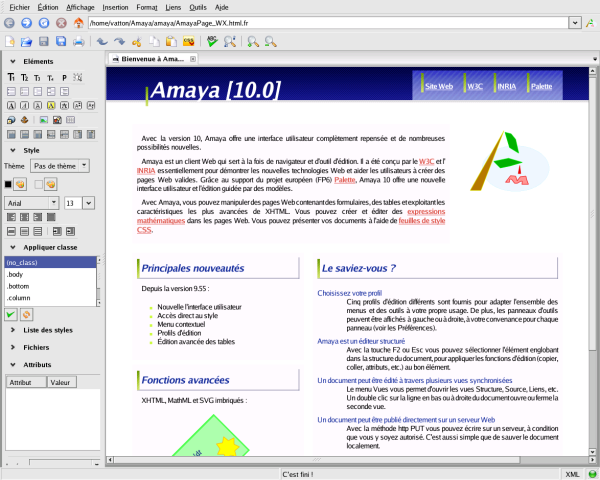
9. Amaya Web Browser

Alternatif bagi web browser yang biasa digunakan, Ia juga web editor.


10. ClamWin

Adalah perisian antivirus berasaskan ClamAv bagi linux. Ia mempunyai semua fungsi seperti antivirus lain. Perbezaan utama ia dengan antivirus lain selain dari harga (free), ia tidak menggunakan real time scanner. Selain dari scheduled scan anda harus membuat scanning sendiri pada pc.


Itu sahaja untuk hari ini, jika ada apa-pa cadangan atau ingin berkongsi meklumat sila lah bagi tau, thanks.


Lagi...

Wednesday, 5 October 2011

Start Menu Windows Dari Dulu Hingga Kini

0 comments, Posted by Nor Amalin at 10:05 ,

Kira ini imbasan sejarah start menu bagi Windows, tidak termasuk windows server.


Windows 3.11


Windows 3.11 tiada start menu, untuk penetapan sistem windows ini guna program manager. Teringat zaman aku guna windows versi ni dulu-dulu.


Windows 95


Ini lah windows yang mula diperkenalkan start menu. kalau tengok boleh nampak betapa banyaknya perbezaan atau perubahan pada windows. Windows 95 lebih graphical dari windows 3.11 dan lebih mudah digunakan.


Windows 98


Ini pula start menu bagi windows 98, berbeza dengan windows 95. start menu windows 98 boleh ditambah icon dengan dragging atau dropping. Juga pengguna boleh menamakan icon yang terdapat padanya.


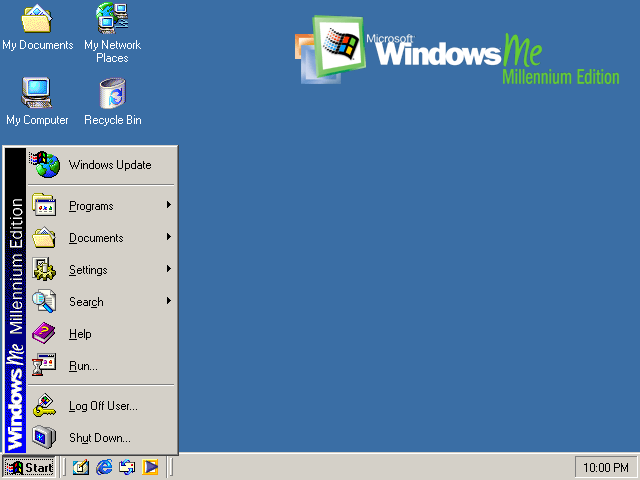
Windows ME


Ha ini pula windows ME, kalau tengok macam windows 98 jer. Berbanding dengan Windows 98, windows ME kurang popular, ini mungkin disebabkan oleh faktor kestabilan sistem.


Windows XP


Ini lah start menu yang biasa kita tengok, start menu windows XP boleh ditukar samada start menu asal atau classic. Start menu windows XP akan highlight aplikasi yang baru dipasang.


Windows Vista


Start menu windows Vista pula mula diletakkan search padanya. Dengan keluarnya Windows Vista menandakan sudah sedekad lamanya start menu diperkenalkan.


Windows 7


Bagi start menu Windows 7 pula tidak banyak berlaku perubahan dari Windows Vista.


Windows 8


Dengan kata lain WIndows 8 tidak ada start menu kerana metro start menu. Tetapi jika gerakkan tetikus pada tempat biasa start menu diletakkan akan keluar menu kecil untuk mengubah tetapna sistem. Disebabkan Windows 8 sesuai untuk komputer touch screen dan tablet pc, kemungkinan akan terdapat pilihan untuk bertukar ke start menu lama.


Lagi...

Sunday, 2 October 2011

Tweak Windows 7 Dengan Local Group Policy Editor Bahagian 1

0 comments, Posted by Nor Amalin at 02:38 ,
Seperti juga dengan Windows versi terdahulu Windows 7 juga mempunyai Local Group Policy Editor yang boleh membuat tetapan yang boleh membantu mencapai apa yang kita kehendaki pada Windows itu sendiri. Microsoft telah menyembunyikan aplikasi ini dari pengguna, ini disebabkan jika tersalah ubah akan memudaratkan sistem itu sendiri. Local Group Policy Editor tiada pada Windows 7 versi Home, Home premium dan starter. Vista pun lebih kurang lah.
Seperti biasa untuk menggunakan ia anda harus ada administrative right atau akaun yang boleh mengubah tetapan sistem.
1. Klik start
2. Taipkan gpedit.msc
3. Tekan Enter
Akan keluar paparan Local Group Policy Editor


Antara yang boleh dilakukan dengan Local Group Policy Editor ialah :

1. Kuncikan Delete Confirmation Checkbox

Masa kita delete akan keluar paparan yang tanyakan samada kita betul-betul ingin padamkan fail tersebut. Untuk hilangkan mesej tersebut klik kanan pada recycle bin di desktop pilih properties, kemudian klik checkbox Display delete confirmation dialog. Dengan ini fail akan terus dipadamkan (Tapi masih ada dalam recycle bin).

Tujuan Delete confirmation dialog ialah untuk memastikan pengguna tidak tersalah padam fail. Untuk memastikan tetapan ini tidak diubah anda boleh menggunkan Local Group Policy Editor. Terdapat dua cara untuk memastikan ianya tidak diubah
  • Matikan Delete Confirmation Dialog yang ada dalam properties recycle bin.
  • Matikan properties pada recycle bin.
1. Dalam Local Group Policy Editor pilih User Configuration
2. Buka Administrative Templates

Jika ingin kuncikan Delete Confirmation Dialog :
1. Buka Windows Components
2. Pilih Windows Explorer
3. Klik dua kali Display Confirmation Dialog When Deleting Files.
4. Pilih Enable
5. klik OK

Bagi yang tidak boleh menggunakan Local Group Policy Editor anda juga boleh mendaptkan hasil yang sama dengan registry.
buka
HKCU\Software\Microsoft\Windows\CurrentVersion\Policies\Explorer
dan buat satu DWORD 32 bit dan namakan sebagai ConfirmFileDelete masukkan nilai 1.

Untuk hilangkan properties pula dalam Local Group Policy Editor, ketika berada pada Administrative Templates
1. Klik pada Desktop
2. Klik dua kali Remove Properties From The Recycle Bin Context Menu.
3. Pilih Enable
4. Klik OK

Dalam Registry pula buat key DWORD yang bernama NoPropertiesRecycleBin dengan nilai ditetapkan 1 dalam HKCU\Software\Microsoft\Windows\CurrentVersion\Policies\Explorer.


2. Matikan Notification Area.
Bagi yang tidak menggunakan langsung notification area anda boleh matikan ia dengan cara-cara berikut:

Dengan Local Group Policy Editor :
1. Buka User Configuration
2. Buka Administrative Templates
3. Klik pada Start Menu and Taskbar
4. Klik dua kali Hide the Notification Area, Klik Enable dan OK.

Untuk hilangkan jam pada notification area pula.
Klik dua kali Remove Clock From The System Notification Area, Klik Enable dan OK.

Log of untuk melihat kesan.


Dengan Registry Pula:

Buka
HKCU\Software\Microsoft\Windows\CurrentVersion\Policies\Explorer
(Jika tidak ada key Explorer, Klik kanan pada Policies | New | Key, Namakan sebagai Explorer dan tekan Enter)

1. Dalam Explorer pilih Edit | New | DWORD (32 Bit) atau Klik kanan pada Explorer Pilih New | DWORD (32 Bit).
2. Namakan sebagai NoTrayItemsDisplay.
3. Klik dua kali pada NoTrayItemsDisplay dan masukkan nilai 1

Untuk hilangkan Jam pula :
1. Dalam Explorer pilih Edit | New | DWORD (32 Bit) atau Klik kanan pada Explorer Pilih New | DWORD (32 Bit).
2. Namakan sebagai HideClock.
3. Klik dua kali pada HideClock dan masukkan nilai 1.

Kena log of dulu untuk lihat kesan.
Lagi...